
Smart Play iOS e iPhone 2026 – Guia de Instalação
O Smart Play iOS é procurado por usuários que desejam acessar conteúdos em dispositivos iPhone e iPad. Embora o aplicativo tenha sido desenvolvido originalmente para Android, existem alternativas e métodos compatíveis para usuários de iOS que buscam uma experiência simples e prática.
Neste guia atualizado de 2026, você encontrará informações sobre compatibilidade, instalação e requisitos para dispositivos Apple. Além disso, explicamos opções que podem ser utilizadas sem jailbreak e sem custos adicionais, ajudando os usuários a entender as alternativas disponíveis para iPhone e iOS.
Smart Play iOS: Informações Importantes para Instalação
O Smart Play APK no iPhone e iPad não utiliza arquivos APK, pois o iOS funciona com o formato IPA e um sistema mais seguro e controlado. Por isso, a instalação deve ser feita apenas através de métodos compatíveis com iOS para garantir funcionamento correto, estabilidade e segurança no dispositivo.
| Informação | Detalhe |
|---|---|
| Aplicativo | Smart Play |
| Versão Atual | v2.0 (2026) |
| Tamanho | 34.90 MB |
| Sistema Compatível | iOS 12 ou superior |
| Dispositivos | iPhone, iPad e iPod Touch |
| Jailbreak Necessário | Não |
| Custo | Gratuito |
| Compatibilidade | iPhone e iOS |
O Smart Play APK Funciona no iPhone?
Sim, o Smart Play APK pode ser utilizado no iPhone e iPad através de alguns métodos alternativos compatíveis com iOS. Porém, é importante entender que o sistema da Apple não permite instalar arquivos APK diretamente como acontece em celulares Android.
Os dispositivos Apple utilizam aplicativos no formato IPA e possuem regras de segurança mais restritas para instalação de apps externos. Por esse motivo, muitos usuários utilizam soluções alternativas como espelhamento de tela, acesso pelo navegador, ferramentas de sideload ou métodos compatíveis com iOS para acessar conteúdos do Smart Play.
Atualmente, o iOS não oferece suporte nativo para arquivos APK. Por isso, usuários de iPhone e iPad normalmente utilizam métodos alternativos compatíveis para acessar conteúdos relacionados ao Smart Play.
Em dispositivos mais recentes com iOS atualizado, normalmente a experiência tende a ser mais estável durante navegação, reprodução de vídeos e espelhamento em Smart TVs compatíveis com AirPlay.
Informações do Smart Play para iPhone e iOS
| Detalhe | Informações |
|---|---|
| Nome do Aplicativo | Smart Play |
| Compatibilidade | iPhone e iPad |
| Sistema Operacional | iOS e iPadOS |
| Instalação Direta de APK | Não suportada no iPhone |
| Formato Suportado pelo iOS | IPA |
| Jailbreak Necessário | Não na maioria dos métodos |
| Métodos Compatíveis | AirPlay, espelhamento de tela, navegador Safari e ferramentas compatíveis com iOS |
| Compatibilidade com AirPlay | Sim |
| Compatibilidade com Smart TV | Sim |
| Compatibilidade com Fire TV Stick | Sim |
| Navegador Recomendado | Safari |
| Internet Recomendada | 10 Mbps ou superior |
| Qualidade de Reprodução | HD e Full HD dependendo do método utilizado |
| Espaço Livre Recomendado | 500 MB ou mais |
| Segurança | Recomendado utilizar apenas fontes confiáveis |
| Aplicativo Oficial na App Store | Não disponível atualmente |
| Atualizações | Dependem do método utilizado |
| Compatibilidade com iPad | Sim |
| Compatibilidade com iOS Antigo | Limitada em versões muito antigas |
| Melhor Experiência | iPhones e iPads com versões recentes do iOS |
Por conta das restrições do iOS para aplicativos externos, muitos usuários utilizam métodos alternativos como AirPlay, Safari e espelhamento de tela. Em dispositivos Apple mais recentes, esses métodos normalmente oferecem melhor estabilidade e compatibilidade durante o uso.
Métodos para Usar o Smart Play no iPhone e iPad
Embora o iOS não permita instalar arquivos APK diretamente, ainda existem algumas alternativas compatíveis para acessar conteúdos relacionados ao Smart Play no iPhone e iPad. A melhor opção pode variar conforme o dispositivo utilizado, a versão do iOS e a experiência desejada.
AirPlay e Espelhamento de Tela: ideal para transmitir conteúdos para Smart TVs, Apple TV e outros dispositivos compatíveis.
Safari: permite acessar conteúdos compatíveis diretamente pelo navegador, sem necessidade de instalar aplicativos adicionais.
Ferramentas de Sideload: utilizadas por usuários avançados para instalar aplicativos externos compatíveis com iOS, embora possam apresentar limitações de estabilidade e compatibilidade.
Como Usar o Smart Play com Espelhamento de Tela no iPhone
O espelhamento de tela via AirPlay é uma das formas mais práticas de utilizar conteúdos relacionados ao Smart Play no iPhone e iPad. Como o iOS não oferece suporte à instalação direta de arquivos APK, esse método permite transmitir conteúdos para uma Smart TV, Apple TV ou dispositivo compatível sem modificar o sistema do aparelho.
Para obter melhor estabilidade, recomenda-se utilizar uma conexão Wi-Fi rápida e manter todos os dispositivos conectados à mesma rede.
O que Você Precisa
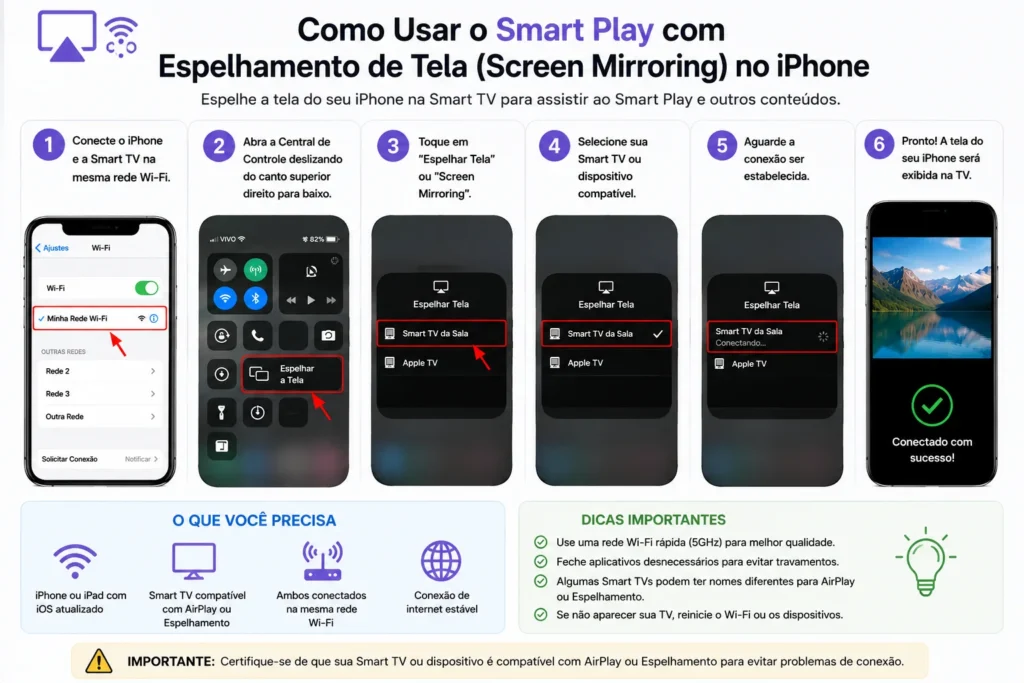
Passo 1: Conecte os Dispositivos na Mesma Rede Wi-Fi
Certifique-se de que o iPhone ou iPad e o dispositivo responsável pela reprodução estejam conectados à mesma rede Wi-Fi. Isso é necessário para que o AirPlay detecte corretamente os dispositivos disponíveis.
- iPhone conectado ao Wi-Fi
- Smart TV ou Firestick conectado à mesma rede
- Ícone Wi-Fi destacado
Passo 2: Abra o Smart Play no Dispositivo Principal
Abra o Smart Play no dispositivo principal e selecione o conteúdo que deseja reproduzir antes de iniciar o espelhamento.
- Tela inicial do Smart Play
- Filme ou série selecionado
- Interface limpa e visível
Passo 3: Abra a Central de Controle no iPhone
Abra a Central de Controle do iPhone ou iPad e toque em Espelhamento de Tela (AirPlay).
- deslize para baixo no canto superior direito da tela
- abra a Central de Controle
- toque em “Espelhamento de Tela” ou AirPlay
- Central de Controle do iPhone
- Botão “Espelhamento de Tela” destacado com seta
Passo 4: Selecione o Dispositivo Compatível
Selecione a Smart TV, Apple TV ou dispositivo compatível exibido na lista e aguarde alguns segundos até a conexão ser estabelecida.
- Lista AirPlay aberta
- Smart TV selecionada
- Conexão ativa destacada
Passo 5: Inicie a Reprodução
Após a conexão, o conteúdo poderá ser visualizado na tela maior, proporcionando uma experiência mais confortável para navegação e reprodução.
- Conteúdo reproduzindo na TV
- iPhone conectado via AirPlay
- Ambiente limpo estilo streaming
Dicas para Melhor Desempenho
- Utilize internet de pelo menos 10 Mbps
- Mantenha o iPhone próximo ao roteador Wi-Fi
- Feche aplicativos em segundo plano
- Atualize o iOS e o dispositivo de reprodução
- Prefira redes Wi-Fi 5 GHz para melhor estabilidade
| Problema | Solução |
|---|---|
| AirPlay não aparece | Verifique se ambos estão na mesma rede Wi-Fi |
| Vídeo travando | Utilize internet mais estável |
| Sem áudio na TV | Reconecte o AirPlay |
| Tela preta | Reinicie o iPhone e o dispositivo conectado |
| Conexão desconectando | Aproximar dispositivos do roteador |
Como Acessar Conteúdos Relacionados ao Smart Play pelo Safari no iPhone
O Safari também pode ser utilizado para acessar conteúdos compatíveis sem necessidade de instalar aplicativos adicionais. Como é o navegador padrão do iOS, ele oferece integração nativa com recursos como AirPlay, reprodução multimídia e modo tela cheia.
O que Você Precisa
- iPhone ou iPad com Safari atualizado
- Conexão estável com internet
- iOS atualizado
- Smart TV compatível com AirPlay (opcional)
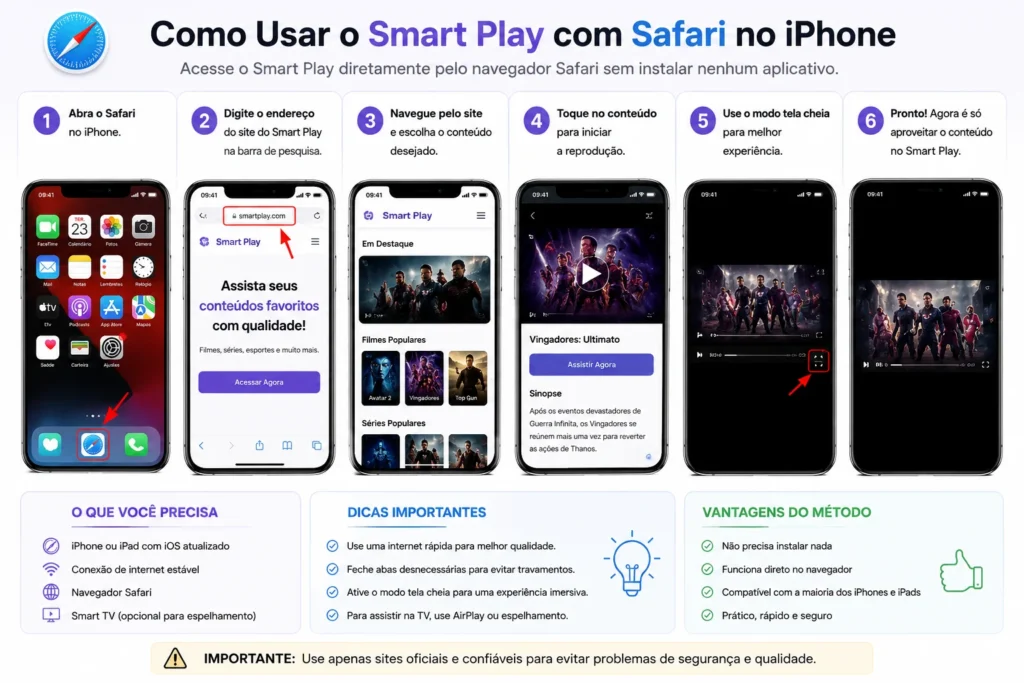
Passo 1: Abra o Safari no iPhone ou iPad
No dispositivo Apple:
- abra o navegador Safari
- certifique-se de que o navegador esteja atualizado
- mantenha conexão Wi-Fi estável para melhor carregamento
- Tela inicial do iPhone
- Ícone do Safari destacado
- Interface limpa do navegador
Passo 2: Acesse a Plataforma ou Conteúdo Compatível
Digite o endereço da plataforma ou página compatível relacionada ao Smart Play no Safari e aguarde o carregamento completo da página.Em conexões mais rápidas, normalmente os conteúdos carregam com mais estabilidade durante reprodução.
- Barra de endereço do Safari
- Página carregando
- Interface otimizada para iPhone
Passo 3: Ative o Modo Tela Cheia
Durante reprodução:
- toque no vídeo
- ative o modo tela cheia
- ajuste brilho e volume conforme necessário
O modo tela cheia normalmente oferece experiência mais confortável em iPhones com telas maiores e iPads.
- Reprodução em tela cheia
- Controles do player visíveis
- Interface estilo streaming
Passo 4: Utilizar AirPlay na Smart TV (Opcional)
Usuários que desejam assistir em tela maior podem utilizar AirPlay diretamente pelo Safari.
Para isso:
- Toque no ícone AirPlay durante reprodução
- selecione a Smart TV compatível
- aguarde conexão automática
- Ícone AirPlay no Safari
- Smart TV conectada
- Reprodução espelhada na televisão
Dicas para Melhor Experiência no Safari
- Utilize Safari atualizado
- Prefira conexão Wi-Fi estável
- Feche abas desnecessárias
- Evite modo economia de bateria durante reprodução
- Atualize o iOS regularmente
| Problema | Solução |
|---|---|
| Vídeo não abre | Atualize a página ou reinicie o Safari |
| Reprodução lenta | Verifique velocidade da internet |
| AirPlay não aparece | Confirmar compatibilidade da Smart TV |
| Travamentos durante reprodução | Fechar aplicativos em segundo plano |
| Tela cheia não funciona | Atualizar Safari e iOS |
Ferramentas de Sideload no iPhone e iPad
Alguns usuários utilizam ferramentas de sideload no iOS para instalar aplicativos externos que não estão disponíveis oficialmente na App Store. Esse processo normalmente permite adicionar aplicativos compatíveis manualmente no iPhone ou iPad utilizando certificados temporários e permissões do sistema Apple.
Entre as ferramentas mais conhecidas estão AltStore, Scarlet e outras plataformas semelhantes utilizadas pela comunidade iOS para gerenciamento de aplicativos externos.
No entanto, é importante entender que o iOS possui políticas de segurança bastante restritas. Por isso, certificados podem expirar, aplicativos podem parar de abrir temporariamente e algumas funções podem variar dependendo da versão do iOS utilizada.
Antes de Começar
- Utilize apenas ferramentas conhecidas e confiáveis
- Evite aplicativos modificados ou desconhecidos
- Mantenha o iOS atualizado
- Faça backup do dispositivo se necessário
- Algumas ferramentas podem exigir computador durante configuração inicial
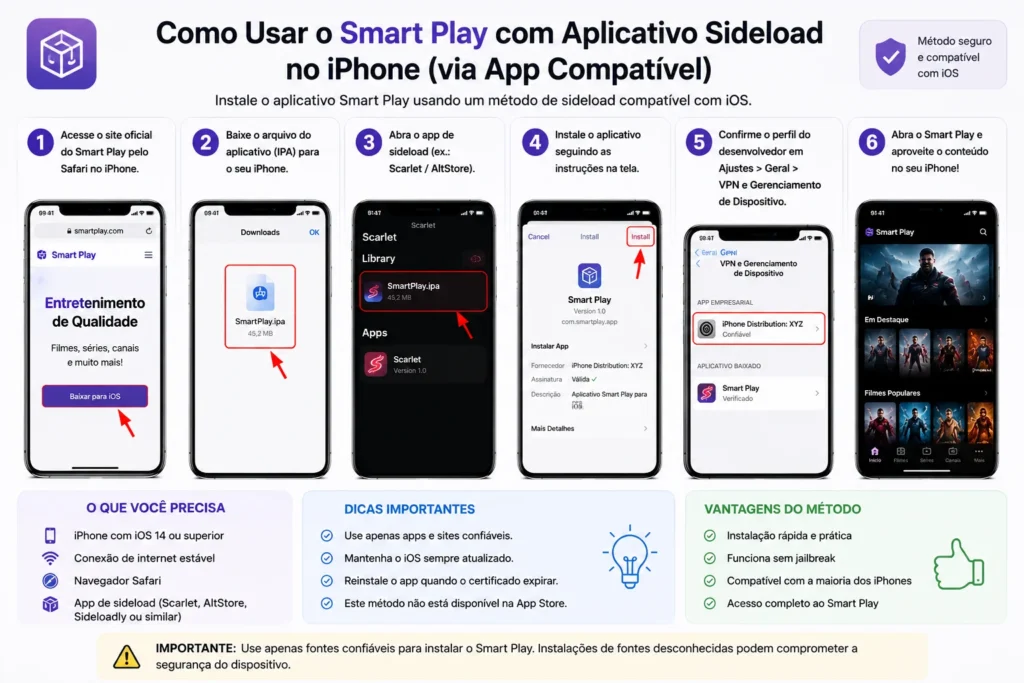
Passo 1: Escolha uma Ferramenta Compatível
Atualmente, algumas das ferramentas de sideload mais utilizadas no iOS incluem:
- AltStore
- Scarlet
- Sideloadly
- Plataformas similares compatíveis com iOS
Cada ferramenta pode funcionar de forma diferente dependendo do modelo do iPhone e da versão do iOS instalada.
- Tela inicial de uma ferramenta de sideload
- Interface limpa estilo iOS
- Ícones organizados
Passo 2: Permita Instalação do Perfil no iPhone
Após instalar a ferramenta escolhida:
- abra Ajustes no iPhone
- vá em “VPN e Gerenciamento de Dispositivo”
- permita o perfil correspondente da ferramenta instalada
Em alguns casos, pode ser necessário confiar manualmente no certificado do aplicativo.
- Tela de “Gerenciamento de Dispositivo”
- Perfil sendo autorizado
- Botão “Confiar” destacado
Passo 3: Adicione o Aplicativo Compatível
Depois de configurar a ferramenta:
- importe o aplicativo compatível suportado pelo método utilizado
- aguarde o processo de instalação
- mantenha conexão estável durante configuração
Dependendo da ferramenta utilizada, o aplicativo poderá precisar de renovação periódica do certificado.
- Processo de importação do aplicativo
- Barra de instalação
- Interface moderna estilo Apple
Passo 4: Abra o Aplicativo no iPhone
Após finalizar:
- localize o aplicativo instalado
- abra normalmente no iPhone ou iPad
- permita permissões básicas se necessário
Em alguns dispositivos mais recentes, normalmente a experiência tende a ser mais estável com versões atualizadas do iOS.
- Aplicativo aberto no iPhone
- Interface em execução
- Tela limpa estilo streaming
Limitações das Ferramentas de Sideload
Embora sejam populares entre usuários avançados do iOS, ferramentas de sideload podem apresentar algumas limitações:
| Limitação | Explicação |
|---|---|
| Certificados expirados | Alguns apps podem parar de abrir temporariamente |
| Reinstalação periódica | Dependendo da ferramenta utilizada |
| Compatibilidade variável | Pode variar conforme versão do iOS |
| Restrições da Apple | O iOS possui políticas de segurança rígidas |
| Estabilidade | Nem todos os métodos funcionam igualmente em todos dispositivos |
Dicas de Segurança
- Utilize apenas fontes confiáveis
- Evite permissões desnecessárias
- Não compartilhe Apple ID em plataformas desconhecidas
- Atualize o iOS regularmente
- Prefira ferramentas conhecidas pela comunidade iOS
Requisitos para Usar o Smart Play no iPhone e iPad
Antes de utilizar métodos compatíveis com o Smart Play no iPhone ou iPad, é importante verificar alguns requisitos básicos relacionados ao iOS, conexão com internet e compatibilidade do dispositivo. Como o sistema da Apple possui limitações diferentes do Android, alguns recursos podem variar dependendo do método utilizado.
| Requisito | Recomendado |
|---|---|
| Sistema Operacional | iOS 15 ou superior |
| Compatibilidade | iPhone e iPad |
| Navegador Recomendado | Safari atualizado |
| Conexão de Internet | 10 Mbps ou superior |
| Rede Wi-Fi | Estável e preferencialmente 5 GHz |
| Espaço Livre | 500 MB ou mais |
| AirPlay | Recomendado para espelhamento |
| Smart TV Compatível | AirPlay ou espelhamento compatível |
| Fire TV Stick / TV Box | Compatível para reprodução externa |
| Ferramentas de Sideload | Compatibilidade variável conforme iOS |
| Atualizações do iOS | Recomendadas para melhor estabilidade |
| Reprodução de Vídeo | HD e Full HD dependendo do método |
| Navegação | Melhor em dispositivos mais recentes |
| iPads Compatíveis | Sim |
| Jailbreak Necessário | Não para maioria dos usuários |
Em iPhones e iPads mais recentes, normalmente a experiência tende a ser mais fluida durante reprodução de vídeos, navegação e espelhamento em telas maiores. Já em versões muito antigas do iOS, alguns métodos podem apresentar limitações de compatibilidade ou desempenho.
Para melhor estabilidade, muitos usuários preferem utilizar conexão Wi-Fi rápida, Safari atualizado e dispositivos compatíveis com AirPlay durante uso contínuo de conteúdos multimídia.
Problemas Comuns e Soluções no iPhone e iPad
Durante o uso de métodos compatíveis com Smart Play no iPhone ou iPad, alguns usuários podem encontrar problemas relacionados ao AirPlay, Safari, conexão Wi-Fi, reprodução de vídeos ou ferramentas de sideload. Na maioria dos casos, esses problemas podem ser resolvidos rapidamente com pequenas configurações no iOS ou na rede utilizada.
| Problema | Possível Solução |
|---|---|
| AirPlay não aparece | Verifique se os dispositivos estão na mesma rede Wi-Fi |
| Vídeo travando durante reprodução | Utilize internet mais estável ou rede 5 GHz |
| Safari não abre o conteúdo corretamente | Atualize o Safari e reinicie o navegador |
| Tela preta durante espelhamento | Reconecte o AirPlay e reinicie os dispositivos |
| Sem áudio na Smart TV | Verifique saída de áudio e reconecte o espelhamento |
| Aplicativo externo não abre | Certificado pode ter expirado |
| “Desenvolvedor não confiável” | Autorize o perfil em VPN e Gerenciamento de Dispositivo |
| Reprodução lenta no iPhone | Feche aplicativos em segundo plano |
| iPhone aquecendo durante uso | Reduza brilho e feche apps desnecessários |
| AirPlay desconectando | Aproxime os dispositivos do roteador |
| Conteúdo não carrega | Verifique conexão de internet e DNS |
| Erros em ferramentas de sideload | Atualize a ferramenta utilizada |
Em alguns casos, limitações podem estar relacionadas ao próprio método utilizado no iPhone. Ferramentas de sideload, certificados temporários ou versões antigas do iOS podem apresentar instabilidade dependendo das políticas atuais da Apple.
Por isso, muitos usuários preferem métodos mais simples como AirPlay, Safari ou reprodução em dispositivos externos compatíveis.
Dicas para Melhor Estabilidade no iOS
- Utilize iOS atualizado sempre que possível
- Prefira redes Wi-Fi rápidas e estáveis
- Reinicie o iPhone regularmente
- Feche aplicativos em segundo plano durante reprodução
- Utilize dispositivos compatíveis com AirPlay
- Evite ferramentas desconhecidas de terceiros
- Mantenha espaço livre disponível no dispositivo
Perguntas Frequentes sobre Smart Play no iPhone
O Smart Play foi desenvolvido originalmente para Android, por isso o iPhone não instala arquivos APK diretamente. Porém, muitos usuários utilizam métodos alternativos compatíveis com iOS como AirPlay, Safari, espelhamento de tela e ferramentas de sideload.
Não. O iOS não possui suporte nativo para arquivos APK como acontece no Android. O sistema Apple utiliza formatos e políticas diferentes para instalação de aplicativos.
Atualmente, não existe versão oficial disponível na App Store da Apple.
Não para a maioria dos usuários. Métodos como AirPlay, Safari e algumas ferramentas compatíveis normalmente funcionam sem jailbreak.
Para muitos usuários, sim. O AirPlay costuma ser uma das opções mais simples e estáveis para reproduzir conteúdos em telas maiores utilizando dispositivos Apple.
Em alguns casos, usuários utilizam o Safari para acessar páginas e conteúdos compatíveis sem necessidade de instalar aplicativos externos no iPhone.
A segurança pode variar conforme a ferramenta utilizada. Por isso, normalmente recomenda-se utilizar apenas plataformas conhecidas e evitar aplicativos modificados ou fontes desconhecidas.
Sim. Muitos métodos compatíveis com iOS também podem funcionar em iPads com versões recentes do iPadOS.
Para melhor estabilidade durante reprodução e espelhamento, normalmente recomenda-se conexão de pelo menos 10 Mbps ou superior.
Sim. Problemas de Wi-Fi, distância do roteador ou limitações do dispositivo podem afetar estabilidade durante AirPlay ou espelhamento de tela.
Sim. Alguns métodos podem funcionar melhor em dispositivos Apple mais recentes com versões atualizadas do iOS.
Sim. Muitos usuários utilizam AirPlay ou espelhamento para assistir conteúdos em Smart TVs compatíveis.
Não necessariamente. Algumas ferramentas possuem compatibilidade limitada dependendo da versão do iOS e das políticas atuais da Apple.
Para a maioria dos usuários, AirPlay costuma ser mais simples, estável e seguro. Ferramentas de sideload normalmente são utilizadas por usuários mais avançados.
Considerações Finais
O Smart Play pode ser utilizado no iPhone e iPad através de métodos compatíveis como AirPlay, Safari e espelhamento de tela. Como o iOS não permite a instalação direta de arquivos APK, essas alternativas costumam oferecer uma experiência mais prática e estável para usuários de dispositivos Apple.
Para obter melhor desempenho, recomenda-se utilizar versões atualizadas do iOS, conexão Wi-Fi estável e dispositivos compatíveis com AirPlay durante a reprodução de conteúdos.
Se você também pretende utilizar o aplicativo em outros dispositivos, consulte os guias do Smart Play APK, Smart Play para PC, Smart Play Lite e a página de Ajuda. Esses conteúdos apresentam informações atualizadas sobre instalação, compatibilidade, requisitos do sistema e recomendações específicas para diferentes plataformas, facilitando a configuração correta do aplicativo.